
1
下载 AI 版安装文件
购买 AI 版的用户,下载并准备 `ft-ai-版全文对照翻译.xpi`。
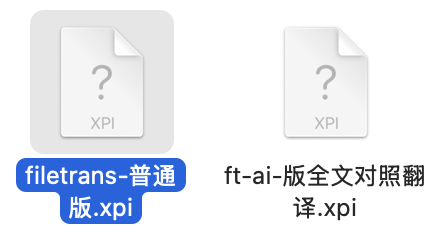
购买 AI 版的用户,下载并准备 `ft-ai-版全文对照翻译.xpi`。
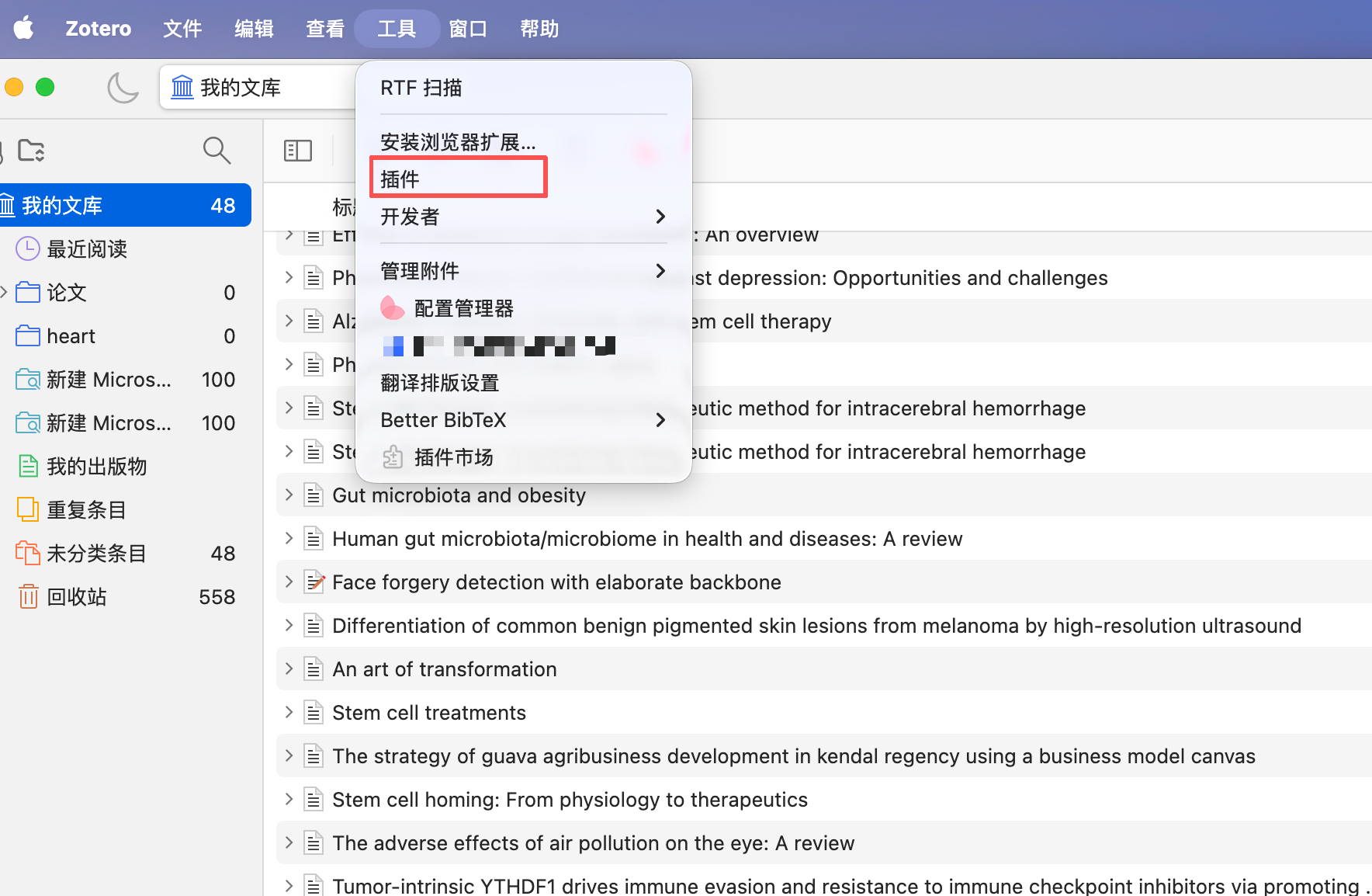
在 Zotero 顶部菜单栏点击「工具」,再点击「插件」。
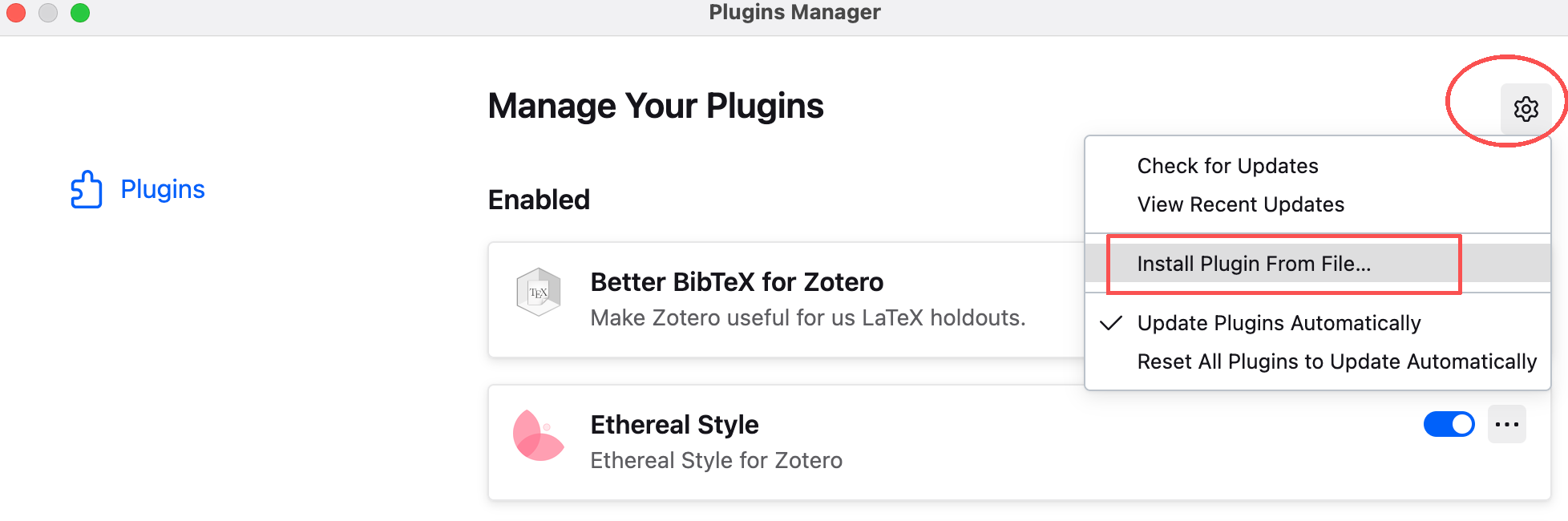
在插件管理器右上角点击小齿轮,选择「Install Plugin From File...」,然后选择 AI 版 `.xpi` 文件安装。
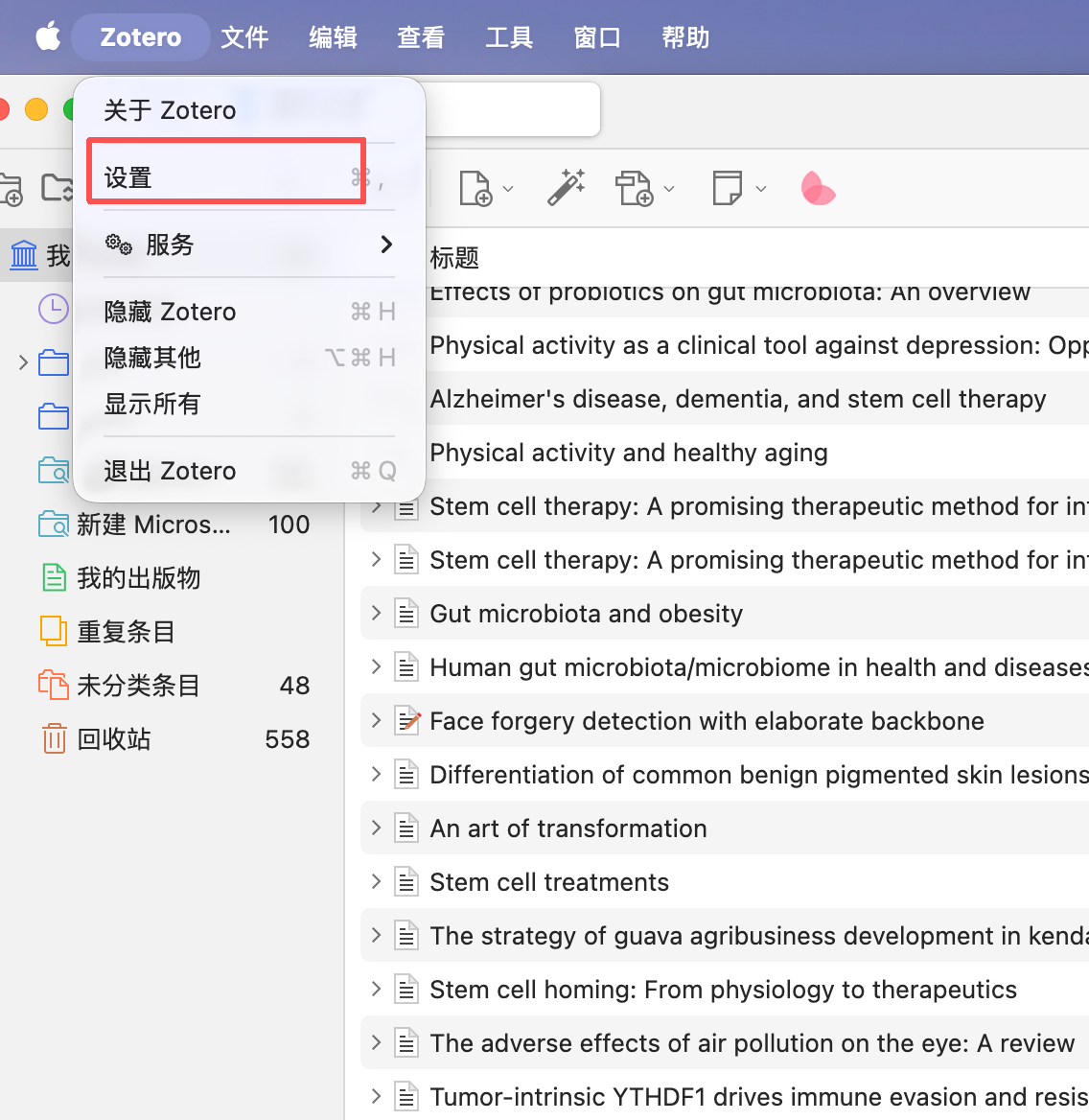
苹果用户点击「Zotero > 设置」;Windows 用户点击「编辑 > 设置」。
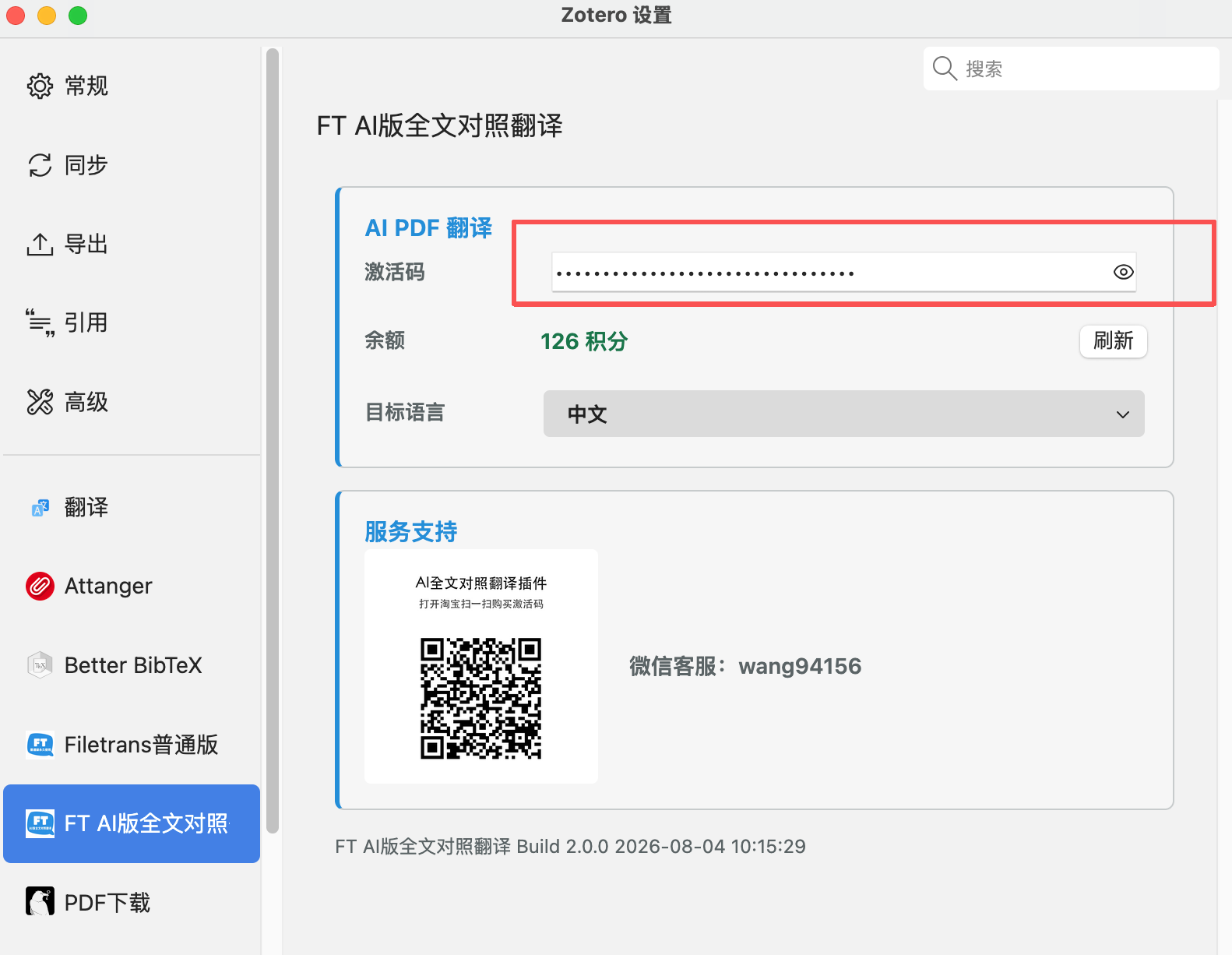
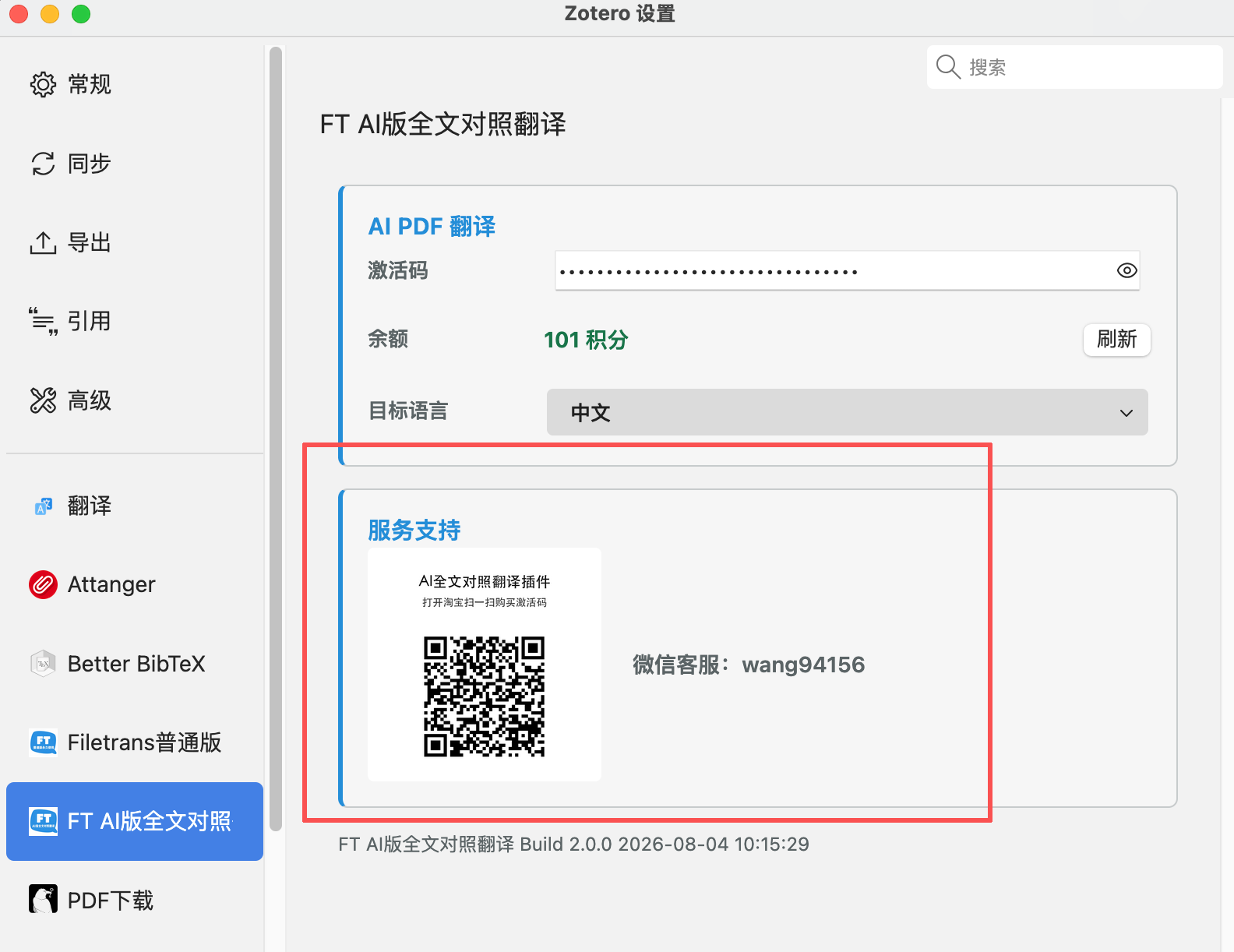
左侧选择「FT AI版全文对照」,输入购买的激活码,点击「刷新」。能看到余额就可以使用。
翻译前一定要确认 PDF 文献已经放在对应的 Zotero 条目下面。
如果 PDF 不在所属条目下,译文翻译好之后可能无法导入进去。

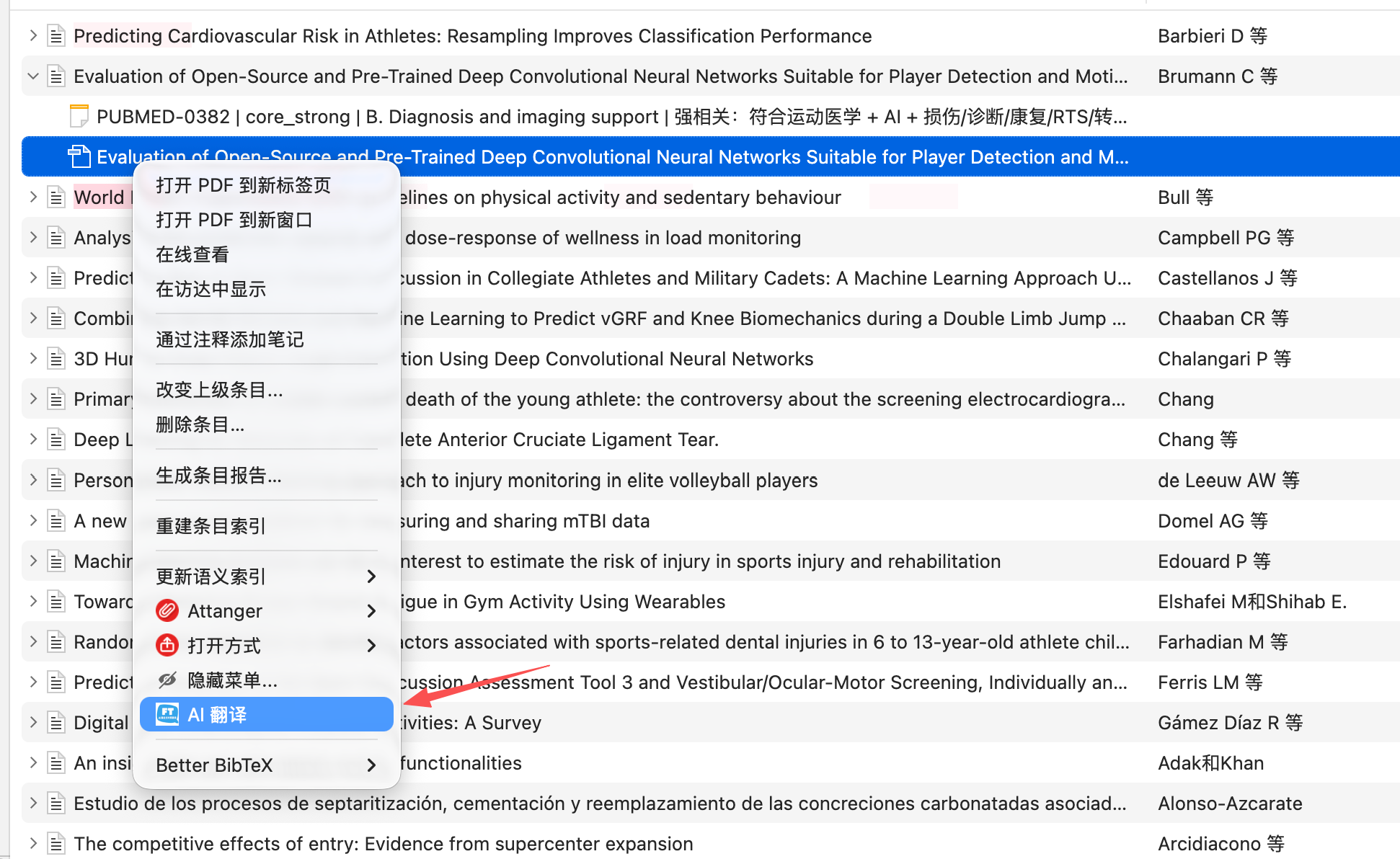
右键点击要翻译的 PDF 文献,直接点击「AI 翻译」。
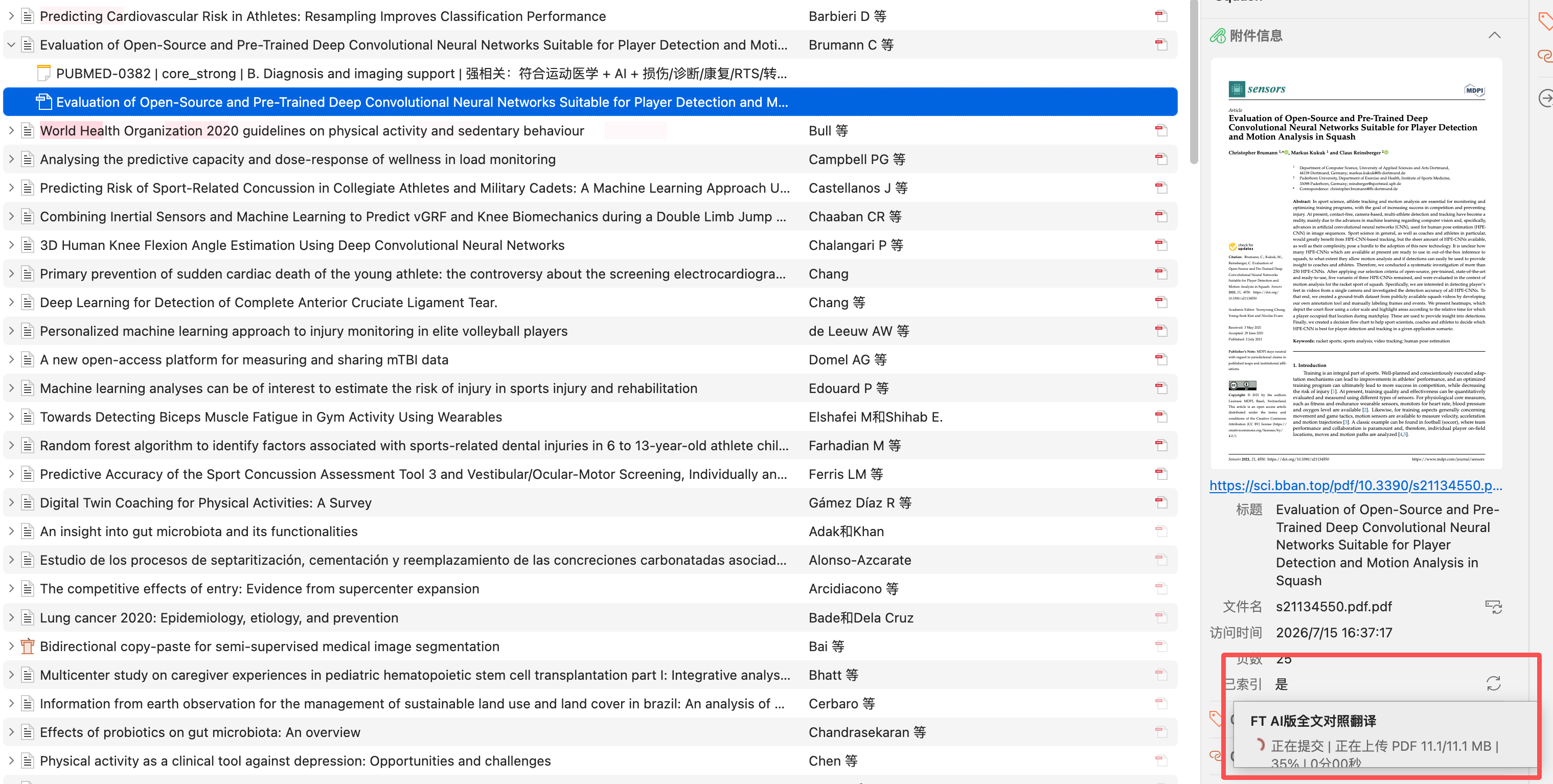
点击翻译后,Zotero 右下角会显示上传、提交、翻译进度。
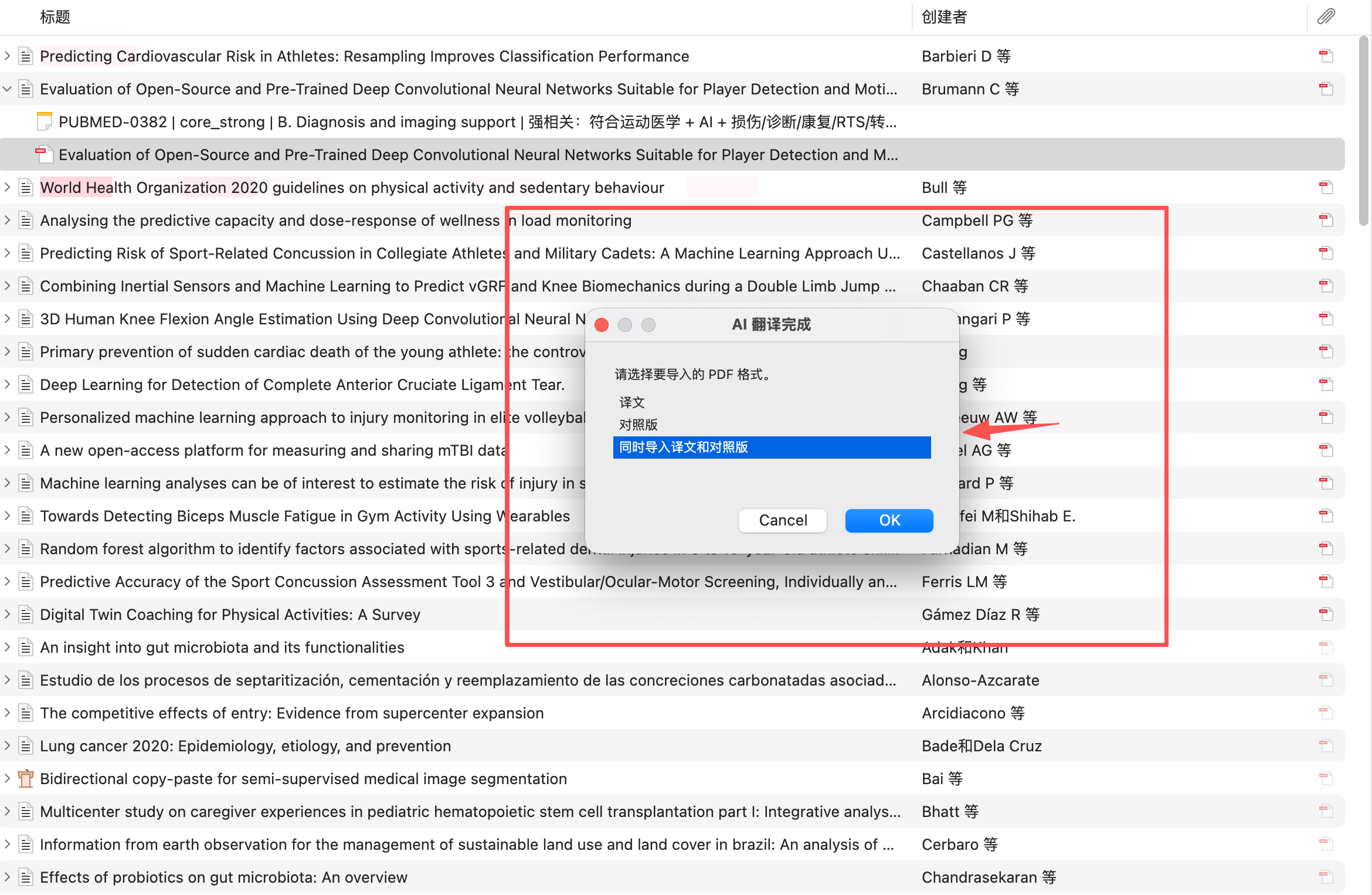
翻译完成后会弹出导入格式,一般选择「同时导入译文和对照版」,然后点击「OK」。
导入后,译文和对照版会出现在原文献条目下,直接打开阅读即可。后续可以编辑、移动,也可以拖到本地。
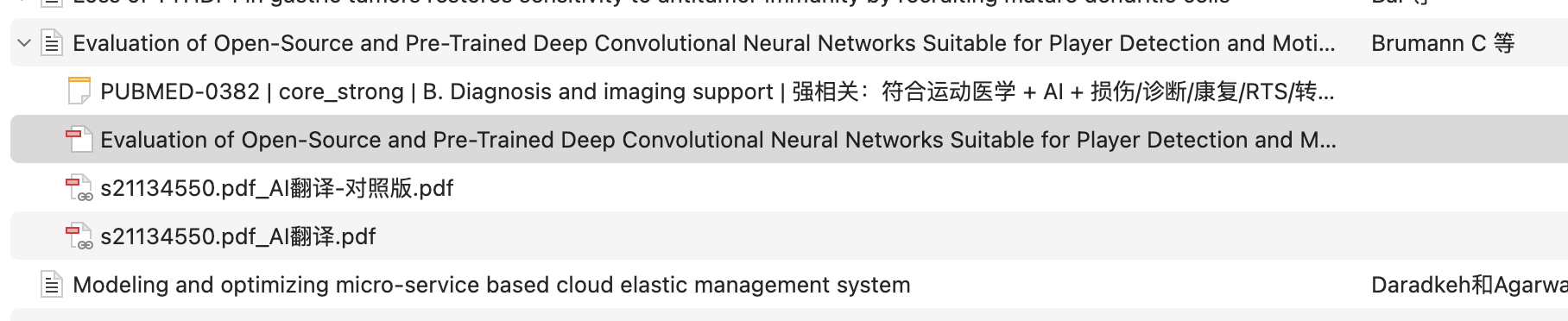
后续需要充值额度,在设置页的「服务支持」区域用淘宝扫码购买激活码,输入后刷新余额即可。
购买普通版的用户,下载并准备 `filetrans-普通版.xpi`。
在 Zotero 顶部菜单栏点击「工具」,再点击「插件」。
点击插件管理器右上角小齿轮,选择「Install Plugin From File...」,然后选择普通版 `.xpi` 文件安装。
苹果用户点击「Zotero > 设置」;Windows 用户点击「编辑 > 设置」。
普通版用户要先在左侧「同步」这里登录 Zotero 账号,没有账号就先注册一个。
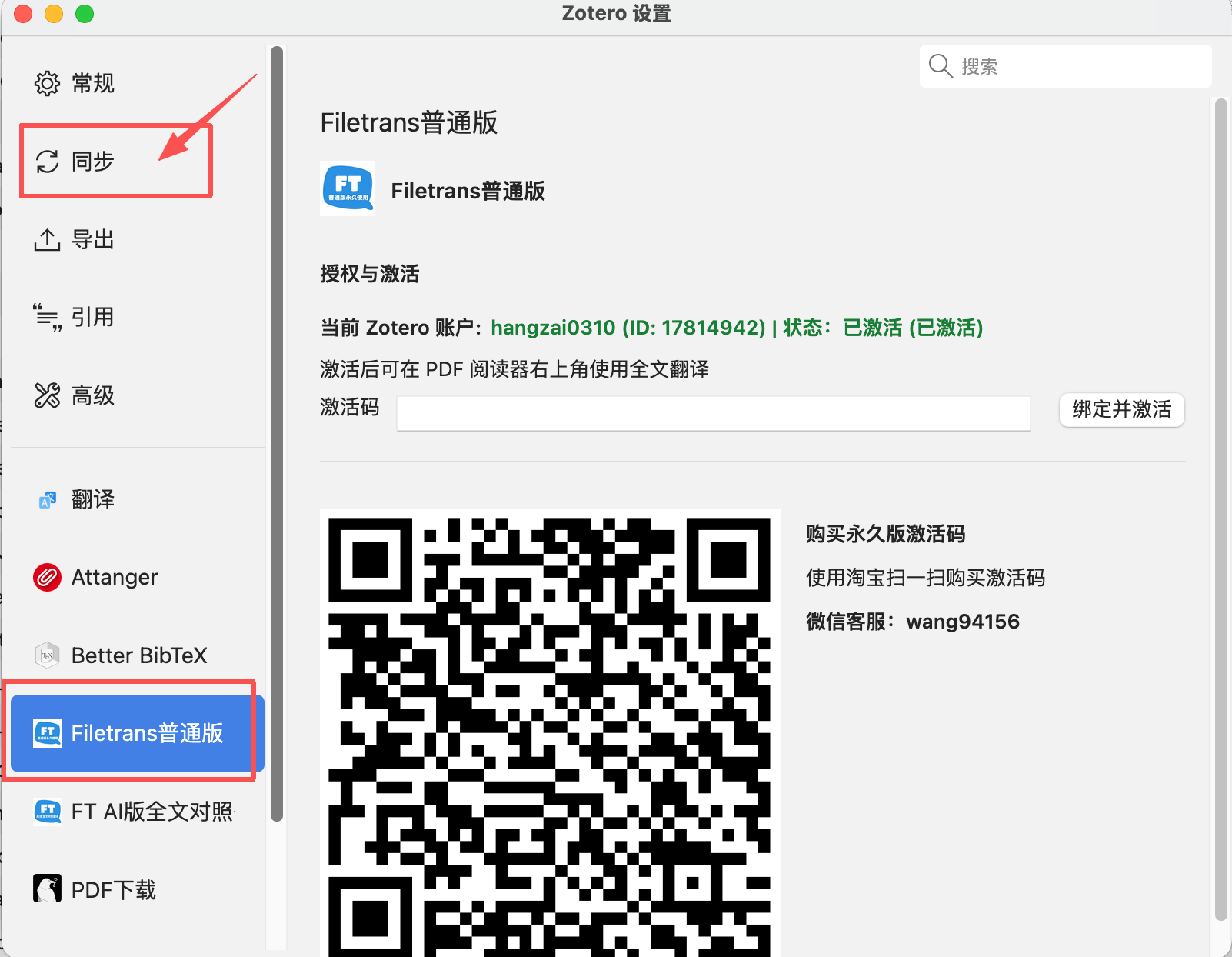
登录好之后重新打开设置页面,点击左侧「Filetrans普通版」,输入购买的激活码。显示已激活或永久激活即可。
打开 PDF 文献后,在右上角选择一个翻译服务,然后点击上面的「全文翻译」即可使用。

翻译完成后,再次点击右上角的小标志,点击「双屏展示」,即可进行原文和译文对照阅读。
需要 GPT 和 DeepL 的划词翻译,可以联系微信 `wang94156` 配置。
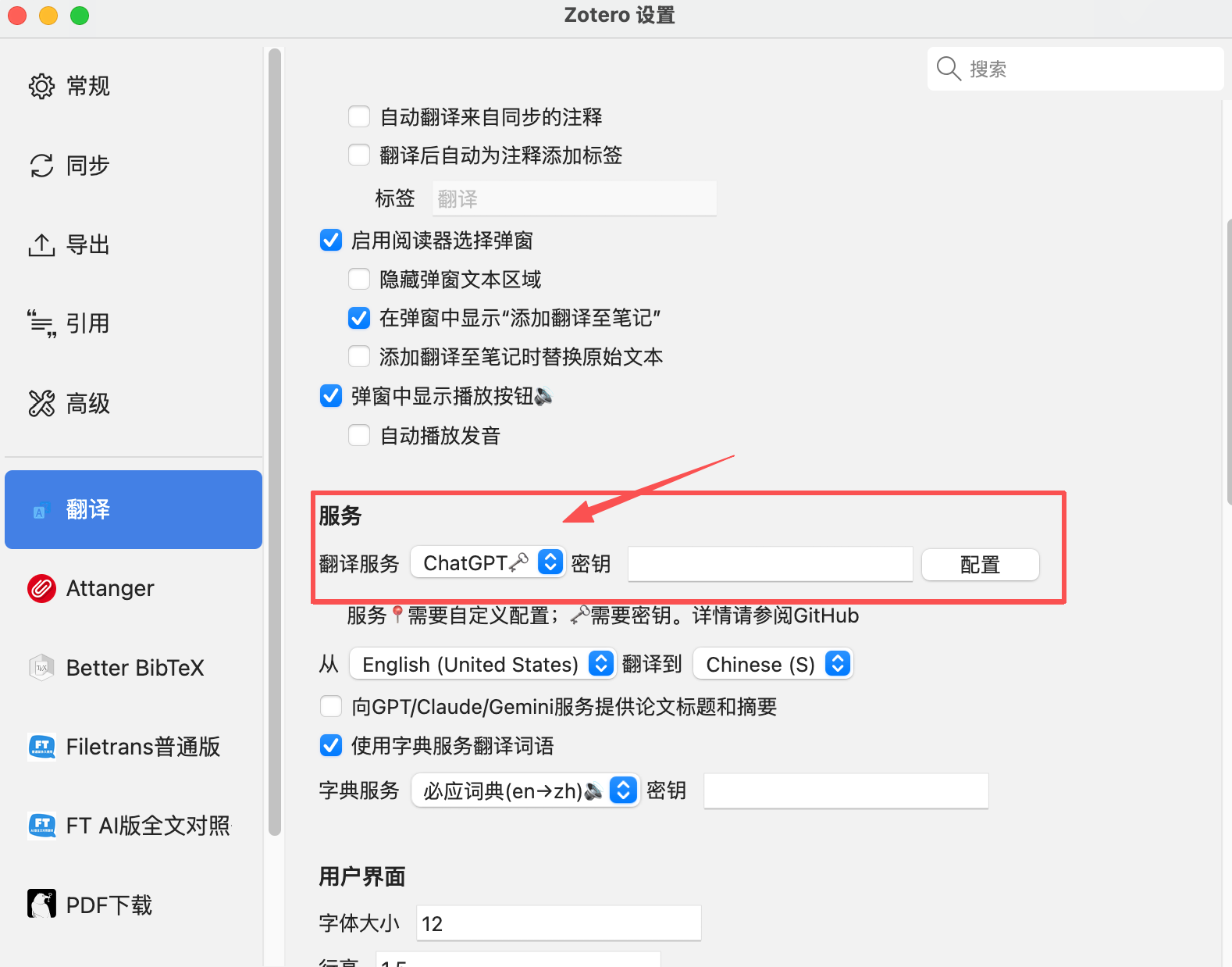
普通版有频率限制,连续翻译容易失败或出错。经常使用全文翻译,建议购买 AI 版。